Kurz gesagt: Für die meisten ist das beste E-Mail-Programm für Windows ein kostenloses, das alle vorhandenen Konten verwaltet, von Gmail über Outlook.com bis GMX und WEB.DE. Canary Mail, das neue Outlook, Thunderbird, Spark und BlueMail sind kostenlos und können mehrere Konten. Nehmen Sie Outlook, wenn Sie beruflich Microsoft 365 nutzen, Thunderbird für freie Open-Source-Software ohne Werbung, und eM Client oder Mailbird, wenn Sie eine komplette Desktop-Suite möchten und dafür zahlen würden. Windows Mail und Kalender können seit dem 31. Dezember 2024 keine Mails mehr senden und empfangen; ersetzt wurden sie durch das neue Outlook für Windows.
Schnellauswahl nach Bedarf:
- Mehrere Anbieter, dieselbe App auf dem Handy: Canary Mail oder Spark.
- Microsoft 365 oder Exchange im Büro: Outlook (neu oder klassisch).
- Kostenlos, Open Source, ohne Werbung: Thunderbird, oder Mailspring, wenn es schlanker sein soll.
- Suite im Stil von Outlook ohne Microsoft 365: eM Client.
- E-Mail plus Chat- und Produktivitäts-Apps in einem Fenster: Mailbird.
- Dasselbe kostenlose Programm auf Windows, Mac, Linux und Handy: BlueMail.
Wenn Sie auch einen Mac oder ein Smartphone nutzen, deckt unser Ratgeber zur besten E-Mail-App für mehrere Konten alle Plattformen ab.
Schnellvergleich
| Programm | Ideal für | Gratisversion | Bezahlversion | Läuft auch auf |
|---|---|---|---|---|
| Canary Mail | Viele Konten, KI, Verschlüsselung | Unbegrenzt viele Konten, 2 Geräte | 39,99 €/Jahr (Growth), 99,99 €/Jahr (Pro+) | Mac, iPhone/iPad, Android |
| Outlook (neu) | Microsoft 365 und Exchange | Kostenlos, Werbung bei Outlook.com-Konten | Microsoft 365 Basic 2 €/Monat entfernt die Werbung | Mac, iPhone/iPad, Android, Web |
| Thunderbird | Kostenlos, Open Source, lokale Archive | Alles, unbegrenzt viele Konten | Kostenlos (Spenden) | Mac, Linux, Android |
| Mailbird | Posteingang plus App-Integrationen | 1 Konto | 4,03 $/Monat bei jährlicher Zahlung oder 99,75 $ einmalig (USA; je nach Region anders) | Mac |
| eM Client | Suite im Stil von Outlook | 2 Konten, nur privat | 19,95 $/Jahr oder 29,95 $ einmalig (Personal) | Mac, kostenlose Apps für iPhone und Android |
| Mailspring | Schlichter Ersatz für Windows Mail | Mehrere Konten, gemeinsamer Posteingang | Pro 8 $/Monat | Mac, Linux |
| Dove | KI-Sortierung und KI-Entwürfe | Unbegrenzt viele Konten, 10 KI-Aktionen pro Tag | 20 $/Monat oder 200 $/Jahr | Mac, iPhone, Android, Web |
| Spark | Smart Inbox, kleine Teams | Unbegrenzt viele Konten, Kalender | Plus 99 $/Jahr, Pro 199 $/Jahr | Mac, iPhone/iPad, Android |
| BlueMail | Dasselbe Programm auf jedem System | Unbegrenzt viele Konten, gemeinsamer Posteingang | Plus 5 $/Monat oder 36 $/Jahr | Mac, Linux, iPhone/iPad, Android |
Die 9 besten E-Mail-Programme für Windows 2026
1. Canary Mail: Insgesamt am besten für mehrere Konten
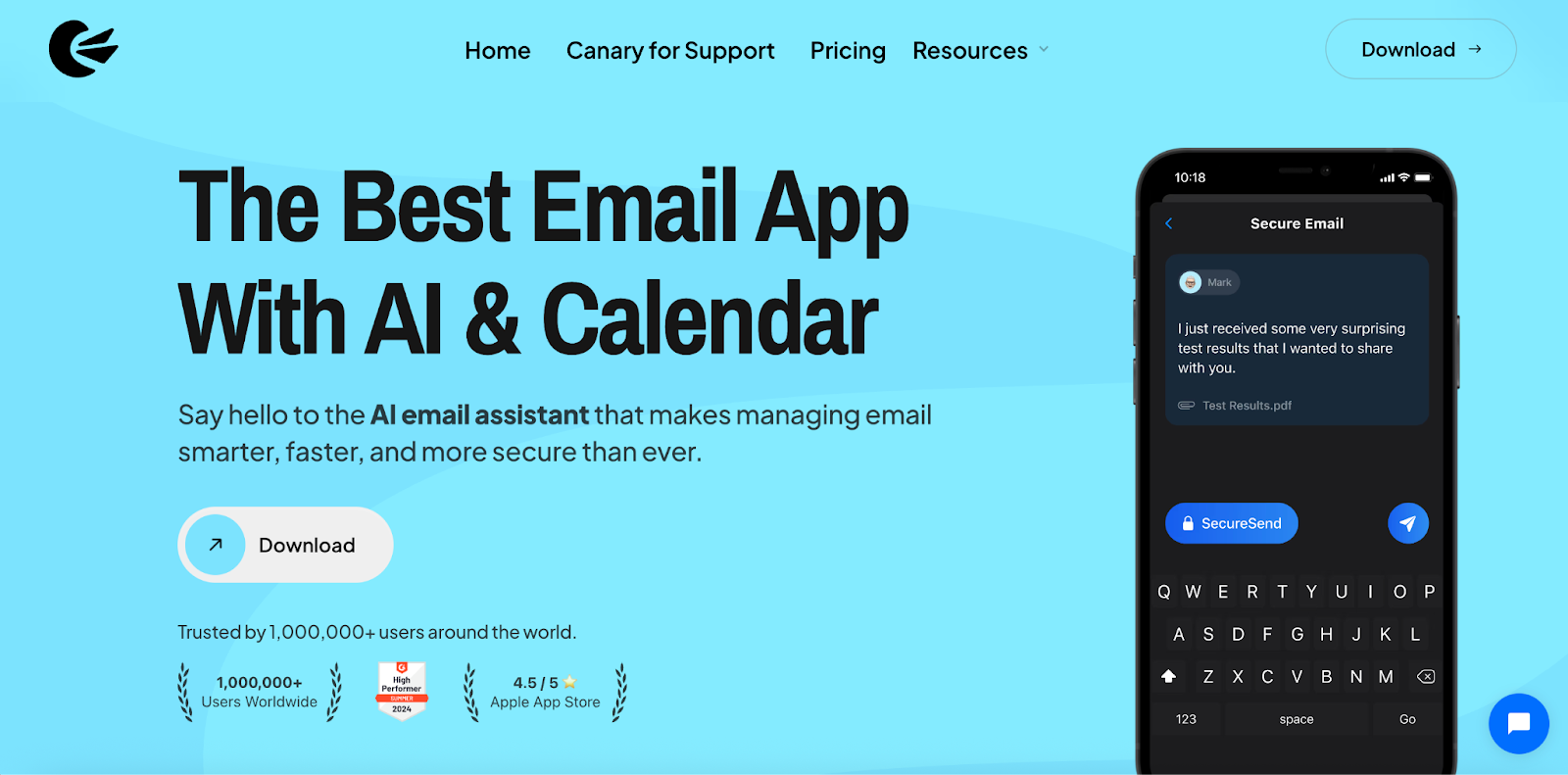
Transparenzhinweis: Canary Mail ist unser eigenes Produkt, gewichten Sie diese Empfehlung entsprechend. Alle anderen Einträge haben wir auf der Website des jeweiligen Anbieters geprüft.
Canary verbindet Gmail, Outlook.com, Microsoft 365, Exchange, iCloud, Yahoo und jedes IMAP-Postfach, also auch GMX, WEB.DE und T-Online, und die Gratisversion begrenzt die Zahl der Konten nicht. Sie bekommen einen gemeinsamen Posteingang oder einzelne Konten, jeweils mit eigener Signatur und eigenen Benachrichtigungen. Dieselbe App läuft auf Windows, Mac, iPhone und Android, Ihre Einrichtung zieht also vom PC mit aufs Handy. Mehr als 2 Millionen Menschen nutzen Canary, und Apple hat die App im App Store und im Mac App Store vorgestellt.
- Ideal für: alle mit Postfächern bei mehreren Anbietern, die auf PC und Handy dasselbe Programm möchten, mit KI und Datenschutzwerkzeugen, wenn sie gebraucht werden
- Preis: kostenlos (unbegrenzt viele Konten, bis zu 2 Geräte). Growth kostet 39,99 € im Jahr und bringt KI-Copilot, zeitversetztes Senden, Kalender und Terminplanung, Regeln und bis zu 5 Geräte. Pro+ kostet 99,99 € im Jahr und bringt PGP-Verschlüsselung, SecureSend sowie Erkennung von Phishing und Identitätsbetrug. Beide gibt es auch als einmalige Lifetime-Lizenz, mit 7 Tagen Test ohne Kreditkarte.
- Plattformen: Windows, Mac, iPhone und iPad, Android
- Stärken: KI, die Antworten entwirft und Verläufe zusammenfasst, Lesebestätigungen, Snooze, Vorlagen, ein Werkzeug zum Massen-Aufräumen und Ende-zu-Ende-Verschlüsselung per PGP
- Achten Sie auf: KI, zeitversetztes Senden, Kalender und Verschlüsselung gibt es nur in den Bezahlplänen, und die werden jährlich oder als Lifetime-Lizenz abgerechnet, ohne Monatsabo.
2. Outlook: Am besten für Microsoft 365 und Exchange (neues Outlook)
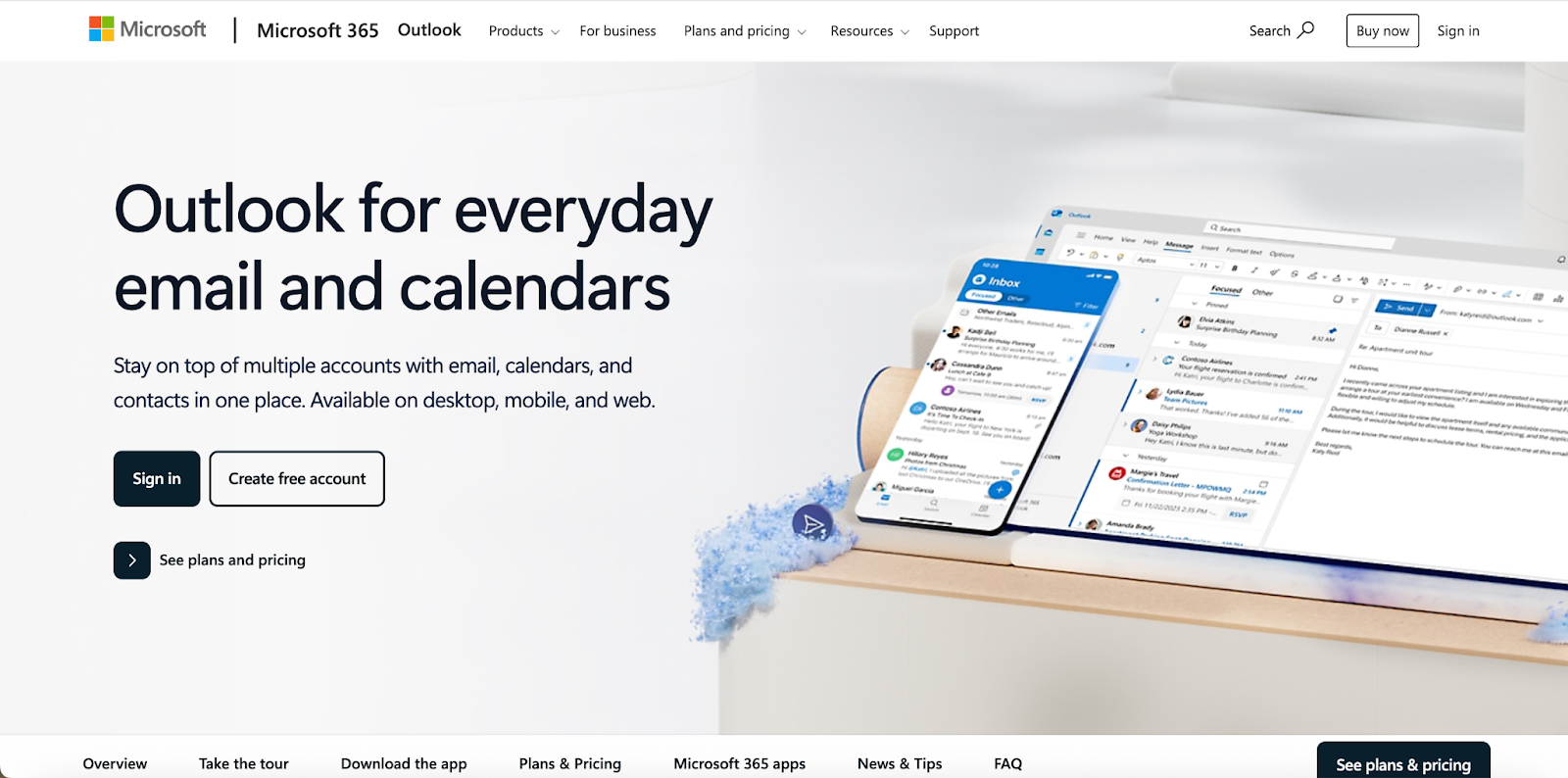
Das neue Outlook für Windows ist Microsofts kostenloser Ersatz für Windows Mail und Kalender und die E-Mail-App auf neuen Windows-11-PCs. Es nimmt Gmail-, iCloud-, Yahoo- und andere IMAP-Konten neben Outlook.com und Microsoft 365 auf und zeigt Mail und Kalender in einem Fenster. Bei Exchange und Microsoft 365 ist nichts besser: Geteilte Kalender, Raumbuchung und Firmenrichtlinien funktionieren einfach.
- Ideal für: alle mit einem Konto bei Microsoft 365 oder Exchange und alle, die von Windows Mail umsteigen
- Preis: kostenlos. Outlook.com-Konten zeigen Werbung, solange Sie kein Microsoft-365-Abo haben; Microsoft 365 Basic (2 € im Monat oder 20 € im Jahr) ist der günstigste Tarif, der sie entfernt.
- Plattformen: Windows, Mac, iPhone und iPad, Android, Web
- Stärken: die beste Unterstützung für Exchange und Microsoft 365, ein eingebauter Kalender, Web-Add-ins und Copilot für Abonnenten von Microsoft 365
- Achten Sie auf: Werbung im Posteingang bei Gratis-Konten, und das neue Outlook ist noch keine vollständige Kopie des klassischen Outlook. COM-Add-ins funktionieren nicht, und zum Öffnen von .pst-Dateien muss das klassische Outlook zusätzlich installiert sein. Stiftung Warentest kritisierte im November 2024, dass das neue Outlook Daten und Mails verbundener Konten anderer Anbieter an Microsoft-Server überträgt, ohne klar darauf hinzuweisen.
3. Thunderbird: Die beste kostenlose Open-Source-Lösung
Thunderbird ist kostenlos, quelloffen und durch Spenden finanziert, ohne Werbung und ohne Kontolimit. Die Mails liegen auf Ihrem PC, was das Programm gut für große Archive und für die Arbeit offline macht. Kalender, Kontakte, OpenPGP-Verschlüsselung und ein gemeinsamer Posteingang sind eingebaut, und Add-ons decken fast alles andere ab. Auch bei Microsoft-Konten hat Thunderbird aufgeholt: Native Unterstützung für Exchange-Mail kam mit Version 145, und Version 154 hat Microsoft Graph für Mails aus Microsoft 365 ergänzt. Bei Stiftung Warentest landete Thunderbird im November 2024 unter Windows auf Platz zwei.
- Ideal für: alle, die ein kostenloses Desktop-Programm ohne Firma dazwischen möchten, große lokale Archive haben oder auch Linux nutzen
- Preis: kostenlos (Spenden willkommen)
- Plattformen: Windows, Mac, Linux, Android
- Stärken: lokale Speicherung, OpenPGP, eine große Auswahl an Add-ons und fein einstellbare Filter
- Achten Sie auf: Die native Unterstützung für Exchange und Microsoft 365 umfasst vorerst nur E-Mail; für Firmenkalender und Adressbücher brauchen Sie weiter Add-ons. Die Oberfläche will eingerichtet werden, und eine fertige iPhone-App gibt es nicht.
4. Mailbird: Am besten für E-Mail plus App-Integrationen
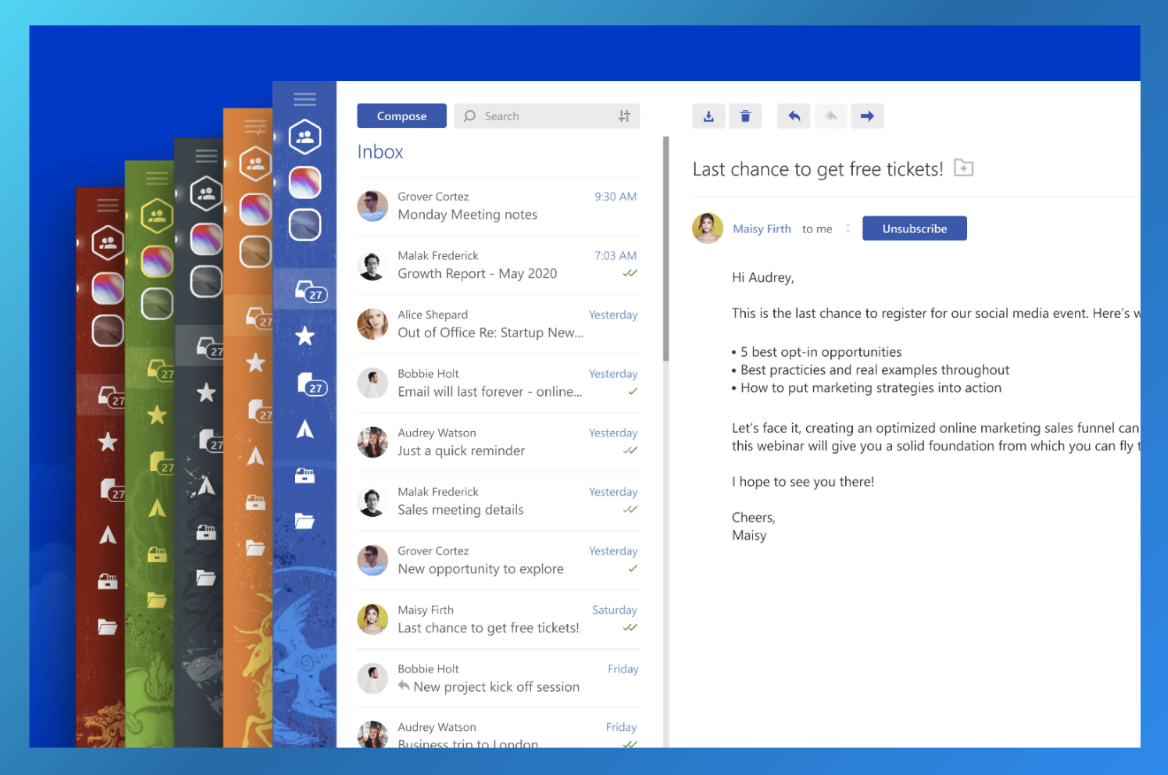
Mailbird war ursprünglich ein reines Windows-Programm und läuft inzwischen auch auf dem Mac, mit einer Lizenz für beide. Neben dem gemeinsamen Posteingang sitzt eine Seitenleiste mit mehr als 30 Apps wie Slack, Google Kalender, Dropbox und Asana, sodass Chat und Aufgaben direkt neben Ihren Mails liegen. Dazu kommen ein KI-Schreibassistent, E-Mail-Tracking, Snooze und Senden rückgängig machen.
- Ideal für: alle, die den ganzen Tag im Posteingang arbeiten und andere Apps daneben andocken möchten
- Preis: kostenlos für 1 Konto. Premium bringt unbegrenzt viele Konten. Mailbird nennt auf seinen eigenen Seiten als US-Preis 4,03 $ im Monat bei jährlicher Zahlung oder 99,75 $ als Einmalkauf. Der Preis ist je nach Region unterschiedlich (die Preisseite zeigt Ihre Landeswährung) und ändert sich oft mit Aktionen.
- Plattformen: Windows, Mac
- Stärken: App-Integrationen, anpassbares Layout und Designs, E-Mail-Tracking
- Achten Sie auf: Mit nur einem Gratis-Konto ist der gemeinsame Posteingang praktisch eine Bezahlfunktion, und es gibt keine Handy-App. Siehe unsere Alternativen zu Mailbird.
5. eM Client: Die beste Suite im Stil von Outlook ohne Microsoft 365
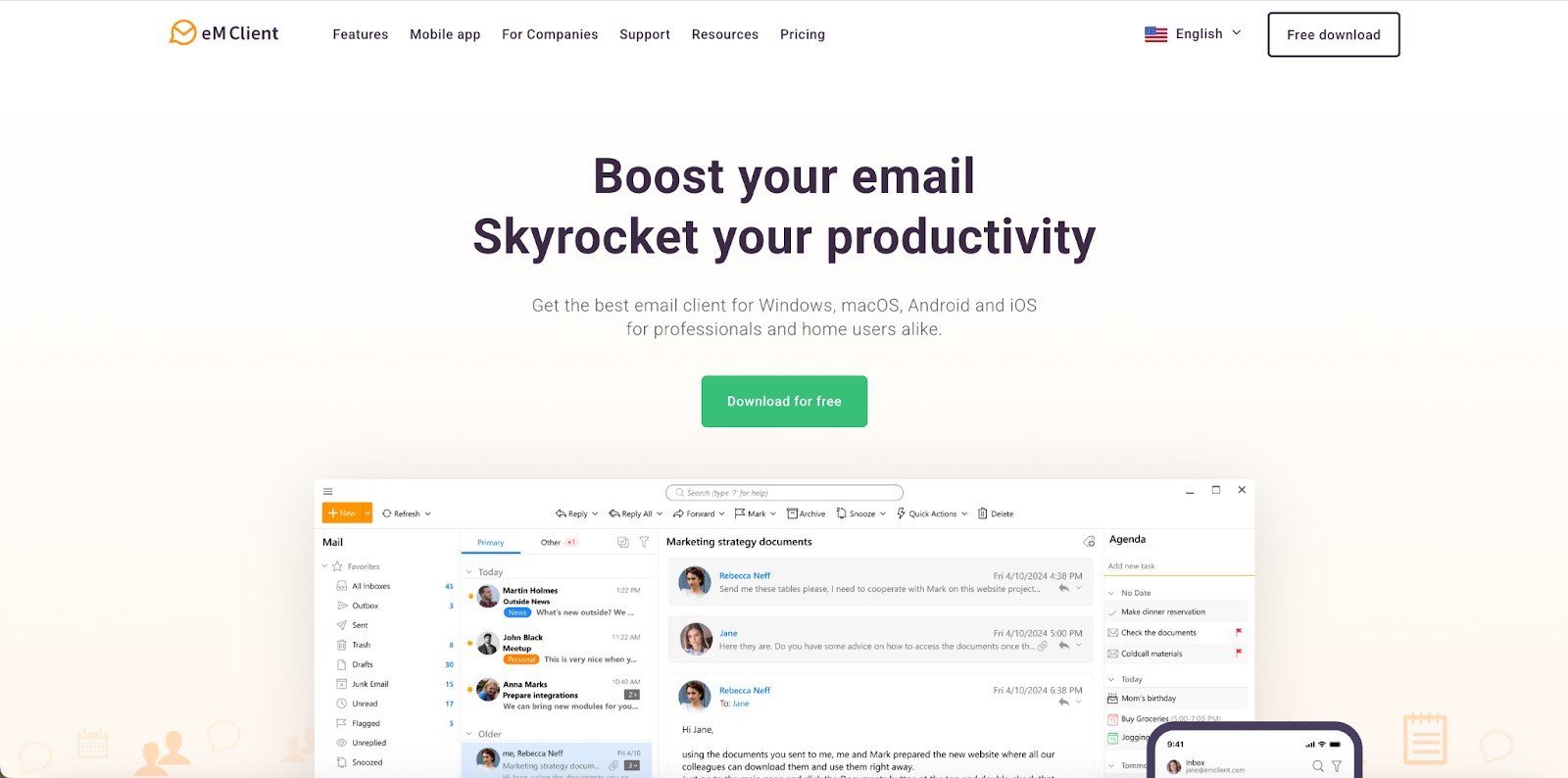
eM Client ist das, was dem klassischen Outlook ohne Microsoft-Abo am nächsten kommt: Mail, Kalender, Aufgaben, Kontakte, Notizen und Chat in einem Desktop-Fenster. Das Programm arbeitet mit Google Workspace, Microsoft 365, Exchange und IMAP und hat PGP- und S/MIME-Verschlüsselung eingebaut. Die KI-Funktionen sind in den kostenpflichtigen Lizenzen enthalten. Stiftung Warentest sah eM Client im November 2024 unter Windows und macOS vorn, unter anderem wegen der übersichtlichen Oberfläche und des Schutzes vor Spam und Phishing.
- Ideal für: alle, die Outlook verlassen und trotzdem alles in einem Fenster möchten, und kleine Unternehmen, denen eine Lizenz pro Gerät recht ist
- Preis: kostenlos für 2 Konten, nur für private, nicht kommerzielle Nutzung. Personal kostet 19,95 $ im Jahr oder 29,95 $ einmalig (eine Person, bis zu 3 Geräte). Business kostet 24,95 $ im Jahr oder 39,95 $ einmalig pro Gerät. eM Client nennt die Preise in US-Dollar.
- Plattformen: Windows, Mac sowie kostenlose Apps für iPhone und Android
- Stärken: vollständiger Kalender und Aufgaben, PGP und S/MIME, Option auf eine Einmallizenz
- Achten Sie auf: Jede berufliche Nutzung braucht eine kostenpflichtige Lizenz, auch mit nur einem Konto, und die Oberfläche ist dicht, wenn Sie nur E-Mail wollen. Siehe unsere eM-Client-Alternativen.
6. Mailspring: Der beste schlichte Ersatz für Windows Mail
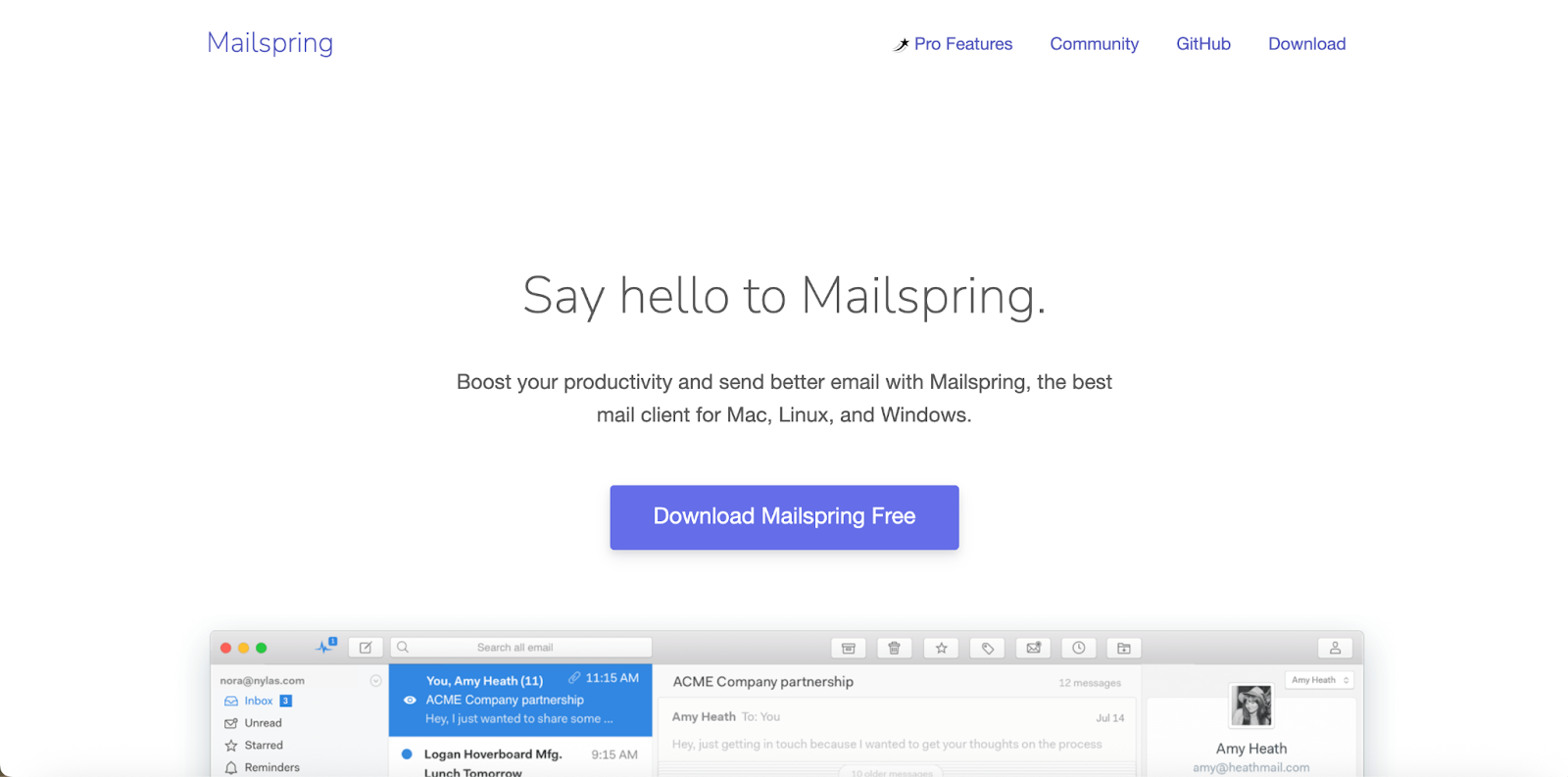
Wenn Ihnen gefiel, wie aufgeräumt Windows Mail war, kommt Mailspring dem am nächsten. Es ist kostenlos und quelloffen (MIT-Lizenz), verwaltet mehrere IMAP- und Office-365-Konten in einem gemeinsamen Posteingang und synchronisiert direkt zwischen Ihrem Anbieter und Ihrem PC statt über Firmenserver. Die Suche ist schnell, und die Gratisversion bringt Signaturen, Rechtschreib- und Grammatikprüfung sowie Übersetzung mit.
- Ideal für: alle, die ein leichtes, gut aussehendes Programm möchten und nicht mehr
- Preis: kostenlos. Pro kostet 8 $ im Monat und schaltet Vorlagen, zeitversetztes Senden, Lesebestätigungen, Link-Tracking, Erinnerungen zum Nachfassen und unbegrenztes Snoozen frei.
- Plattformen: Windows, Mac, Linux
- Stärken: klare Oberfläche, schnelle Suche und direkte Synchronisierung ohne Zwischenstation
- Achten Sie auf: Einen vollständigen Kalender gibt es noch nicht (Sie können auf Einladungen antworten, und Mailspring kündigt einen vollständigen Kalender an), und es gibt keine Handy-App.
7. Dove: Am besten für KI-Sortierung und KI-Entwürfe
Transparenzhinweis: Dove kommt aus demselben Unternehmen wie Canary Mail, also von uns.
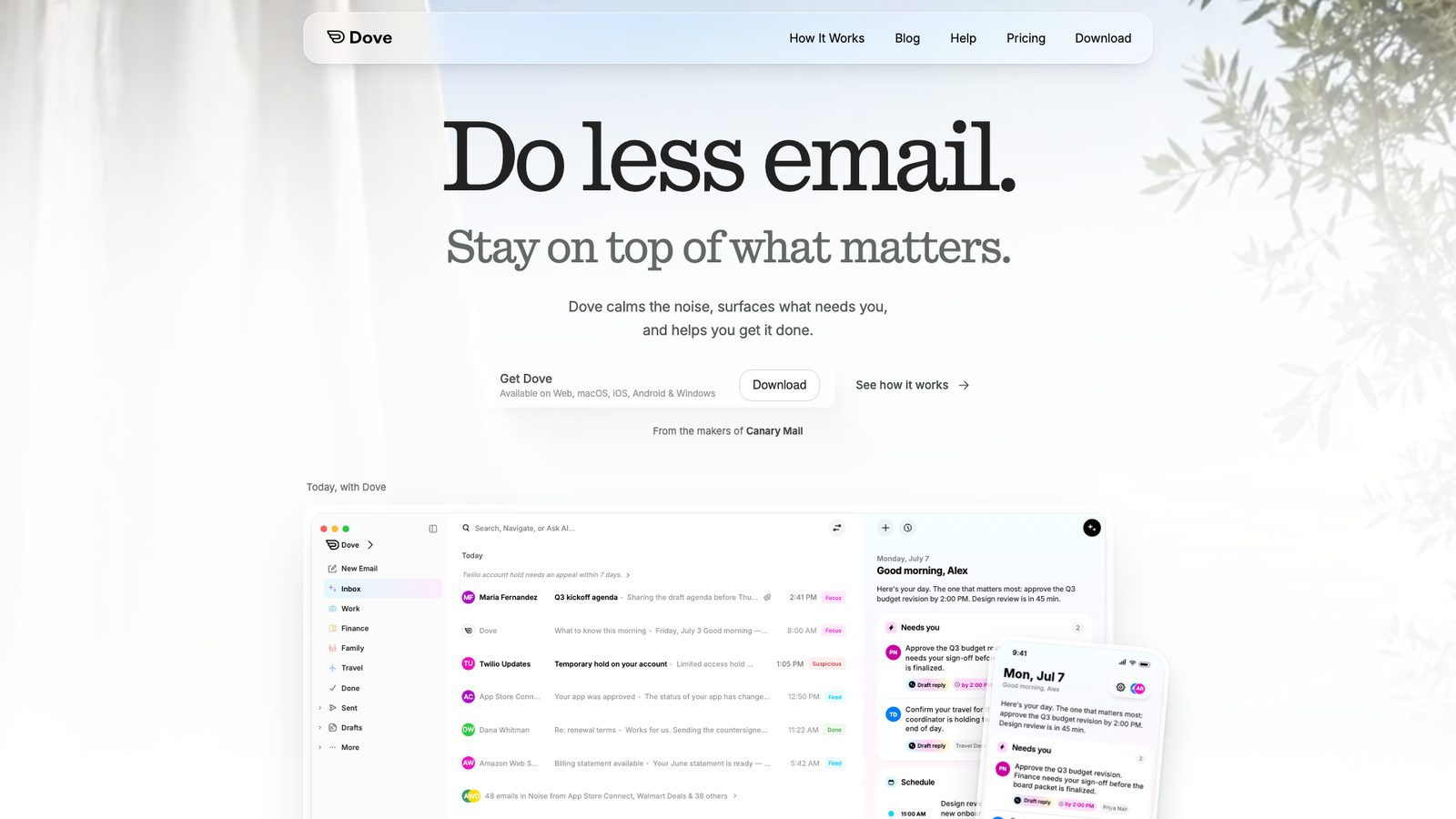
Dove ist eher eine KI-E-Mail-App als ein klassisches Programm mit Ordnern. Eingehende Mails sortiert Dove in Focus (was Sie braucht), Feed (lesenswerte Neuigkeiten) und Noise (Newsletter und Werbung), und Erledigtes markieren Sie als Done. Ask Dove beantwortet Fragen zu Ihrem Posteingang und entwirft Antworten, Smart Rules nehmen Anweisungen in Alltagssprache entgegen, und Dove prüft Mails auf Phishing, Schadsoftware und Identitätsbetrug. Die App funktioniert mit Gmail, Outlook, Microsoft 365, Yahoo und IMAP.
- Ideal für: volle Posteingänge, bei denen Sie lieber die KI sortieren und entwerfen lassen, als selbst abzulegen
- Preis: kostenlos mit unbegrenzt vielen Konten und 10 KI-Aktionen pro Tag. Pro kostet 20 $ im Monat oder 200 $ im Jahr und hebt die Grenzen auf. Für den 7-tägigen Pro-Test ist eine Karte nötig.
- Plattformen: Windows, Mac, iPhone, Android, Web
- Stärken: automatische Sortierung in Focus, Feed und Noise, Ask Dove und Regeln in Alltagssprache, die zwischen Geräten synchronisiert werden
- Achten Sie auf: Dove ist eine neuere App, die auf KI-Sortierung setzt; wenn Sie manuelle Ordner und klassische Regeln mögen, passt ein traditionelles Programm besser. Pro kostet mehr als die meisten Einmallizenzen hier.
8. Spark: Am besten für einen intelligenten Posteingang und kleine Teams
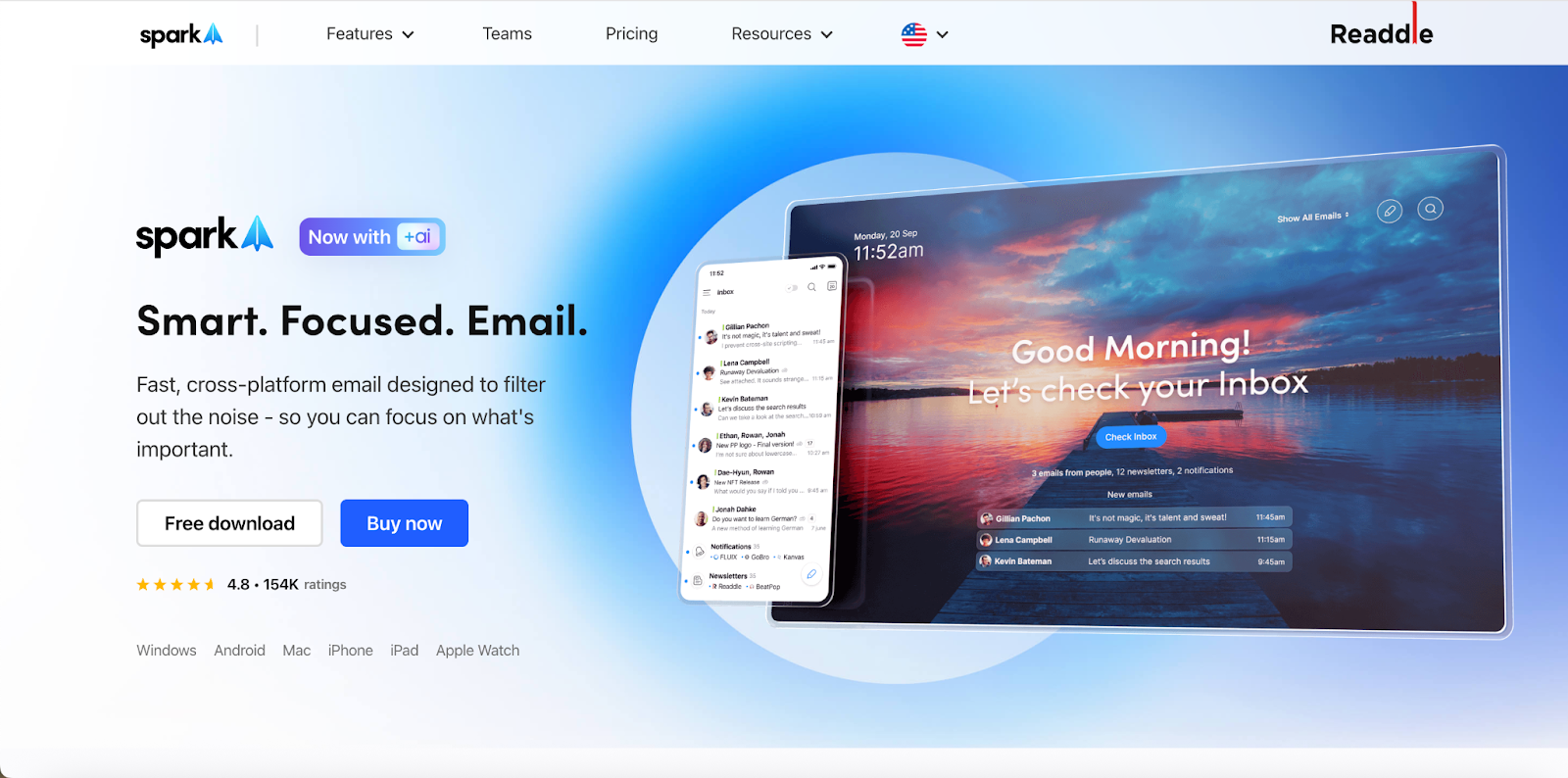
Spark von Readdle ist kostenlos mit unbegrenzt vielen Konten, einem Kalender und dem Smart Inbox, der Mails von Menschen, Newsletter und Benachrichtigungen gruppiert. Die Bezahlpläne bringen KI-Werkzeuge, Besprechungsnotizen und Teamfunktionen wie geteilte Entwürfe und Kommentare. Spark gibt es im Microsoft Store, und es synchronisiert mit den Apps für Mac, iPhone und Android.
- Ideal für: volle Posteingänge und kleine Teams, die über E-Mails sprechen möchten, ohne sie weiterzuleiten
- Preis: kostenlos. Plus kostet 10 $ im Monat oder 99 $ im Jahr, Pro 20 $ im Monat oder 199 $ im Jahr (US-Preise auf der Website von Spark; im deutschen App Store gelten Euro-Preise).
- Plattformen: Windows, Mac, iPhone und iPad, Android
- Stärken: Smart Inbox, eingebauter Kalender, geteilte Entwürfe und Teamkommentare
- Achten Sie auf: Einige Funktionen verarbeiten Ihre Mails auf den Servern von Spark (neue Mails werden dort zum Beispiel einige Stunden lang vorgehalten), und KI und Teamwerkzeuge kosten Geld. Siehe unsere Spark-Alternativen.
9. BlueMail: Am besten für dasselbe kostenlose Programm auf jedem System

BlueMail läuft auf Windows, Mac, Linux, iPhone und Android und deckt damit mehr Plattformen ab als alles andere hier. Die kostenlose Personal-Version bringt unbegrenzt viele Konten, einen gemeinsamen Posteingang, Clusters (Mails nach Art des Absenders gruppiert) und PGP-Verschlüsselung mit.
- Ideal für: alle, die zwischen Windows, Linux und Handy wechseln und überall ein kostenloses Programm möchten
- Preis: kostenlos. Plus, mit GemAI und E-Mail-Backup, kostete zum Zeitpunkt unserer Prüfung 5 $ im Monat oder 36 $ im Jahr (ein Aktionspreis; regulär kostet das Jahr 49 $).
- Plattformen: Windows, Mac, Linux, iPhone und iPad, Android
- Stärken: Clusters, kostenloses PGP und die breiteste Plattformauswahl
- Achten Sie auf: Die Oberfläche ist unruhig, und KI-Assistent und E-Mail-Backup brauchen einen Bezahlplan.
Die besten kostenlosen E-Mail-Programme für Windows 10 und 11
Für ein gutes E-Mail-Programm unter Windows müssen Sie nichts bezahlen. Diese sind kostenlos, ohne ablaufende Testphase:
- Neues Outlook: kostenlos und schon auf Windows 11, mit Werbung bei Outlook.com-Konten.
- Thunderbird: kostenlos, ohne Werbung und ohne Grenzen, und die beste Gratis-Wahl für lokale Archive.
- Canary Mail: unbegrenzt viele Konten kostenlos auf bis zu 2 Geräten.
- Mailspring: kostenlos, leicht und quelloffen; Pro-Funktionen kosten extra.
- Spark und BlueMail: kostenlos mit unbegrenzt vielen Konten und Handy-Apps.
- eM Client: kostenlos nur für 2 Konten und private Nutzung.
Ein Hinweis für Windows 10: Microsoft hat den Support für Windows 10 am 14. Oktober 2025 eingestellt, und das ESU-Programm (Extended Security Updates) für Privatkunden schützt Geräte bis zum 12. Oktober 2027. Wenn Sie noch Windows 10 nutzen, prüfen Sie vor der Installation die Systemanforderungen des Programms und planen Sie den Umstieg auf Windows 11. Kostenlose Empfehlungen auch für andere Geräte finden Sie in unserer Liste der besten kostenlosen E-Mail-Clients.
Was ist aus Windows Mail und Kalender geworden?
Mail, Kalender und Kontakte wurden am 31. Dezember 2024 eingestellt
Microsoft hat den Support für die Windows-Apps Mail, Kalender und Kontakte (bei Microsoft auch „Mail, Calendar und People") am 31. Dezember 2024 eingestellt. Seitdem können sie keine E-Mails oder Termine mehr senden und empfangen, lokal gespeicherte Daten lassen sich aber weiterhin exportieren. Microsofts Nachfolger ist das neue Outlook für Windows, das Sie aus der alten Mail-App heraus öffnen oder im Microsoft Store herunterladen können. Sie müssen aber nicht Outlook nehmen: Jedes Programm auf dieser Liste funktioniert.
So holen Sie Ihre Mails aus Windows Mail
War Ihr Konto bei Outlook.com, Gmail, GMX, WEB.DE oder einem anderen IMAP-Anbieter, liegen Ihre Mails noch auf dem Server, und sobald Sie das Konto in einem neuen Programm hinzufügen, sind sie wieder da. POP-Konten und manche andere Einrichtungen haben Mails nur auf dem PC gespeichert, exportieren Sie diese also zuerst:
- Öffnen Sie die alte Mail-App (Microsofts Anleitung zeigt, wie), und wählen Sie im Dialog „Windows Mail und Calendar werden nicht mehr unterstützt" die Option „Daten exportieren". Lokale Mails werden als .eml-Dateien gespeichert, Termine als .ics-Datei.
- Die Kontakte-App öffnet sich danach automatisch. Wählen Sie dort „Herunterladen" und dann „Exportieren", um Ihre Kontakte zu sichern.
- Im neuen Outlook gehen Sie zu Einstellungen > Allgemein > Import. Die meisten anderen Programme, auch Thunderbird, können .eml-Dateien und .ics-Kalender ebenfalls importieren.
Microsofts Schritt-für-Schritt-Anleitung heißt Exportieren von E-Mails und Kontakten aus Windows Mail oder People und Importieren in das neue Outlook.
Windows Live Mail ist seit 2017 Geschichte
Windows Live Mail gehörte zu Windows Essentials 2012. Microsoft hat den Support am 10. Januar 2017 beendet und den Download entfernt. Seitdem gab es keine Sicherheitsupdates mehr, installieren Sie es also nicht von einer Download-Seite eines Drittanbieters. Thunderbird kann die Mails importieren, und Mailspring fühlt sich am ähnlichsten an.
Der beste Ersatz, wenn Ihnen Windows Mail gefallen hat
- Mailspring: der ähnlichste klare, schlichte Look.
- Neues Outlook: Microsofts offizieller Nachfolger, mit Mail und Kalender zusammen.
- Thunderbird: kostenlos und mit mehr Funktionen, darunter Kalender und Kontakte.
Neues Outlook oder klassisches Outlook?
Unter Windows gibt es jetzt zwei Outlook-Apps. Das neue Outlook ist kostenlos und basiert auf Outlook im Web. Das klassische Outlook ist das Desktop-Programm, das mit Microsoft 365 und Office kommt.
Microsoft stellt Geschäftskunden in drei Stufen auf das neue Outlook um: Opt-in (die aktuelle Stufe, mit dem Schalter „Neues Outlook testen"), Opt-out (neues Outlook standardmäßig aktiv) und die endgültige Umstellung. Administratoren bekommen vor jeder weiteren Stufe mindestens 12 Monate Vorlauf, und laut Microsoft werden bestehende Installationen des klassischen Outlook mindestens bis 2029 unterstützt.
Was sich beim Wechsel ändert:
- Add-ins: COM-Add-ins funktionieren im neuen Outlook nicht, Web-Add-ins schon.
- .pst-Dateien: Das neue Outlook öffnet sie nur, wenn auch das klassische Outlook installiert ist.
- Werbung: Gratis-Konten bei Outlook.com sehen Werbung; ein Microsoft-365-Abo entfernt sie.
- Andere Konten: Gmail-, iCloud-, Yahoo- und IMAP-Konten werden neben Microsoft-Konten unterstützt.
„Senden an E-Mail-Empfänger" und andere Programme, die eine E-Mail starten
Manche Windows-Programme können eine Datei an Ihr E-Mail-Programm übergeben, um eine neue Nachricht zu beginnen: der Explorer mit Senden an > E-Mail-Empfänger, Office mit Teilen oder Als Anlage senden und manche Scanner-, Buchhaltungs- und Steuerprogramme. Das nutzt eine alte Windows-Schnittstelle namens Simple MAPI und funktioniert nur mit dem Programm, das als Standard-E-Mail-Programm eingetragen ist. Mit dem normalen Senden und Empfangen hat das nichts zu tun: Das beherrscht jedes Programm auf dieser Liste ganz normal.
Das klassische Outlook und Thunderbird melden sich beide dafür an, und eM Client bietet an, sich als Standard-E-Mail-Programm einzutragen. Beim neuen Outlook ist das anders. Antworten in Microsofts eigenen Community-Foren berichten, dass es solche Anfragen nur eingeschränkt unterstützt und sie stattdessen an das klassische Outlook weitergereicht werden. Wenn Sie auf ein Scanner- oder Buchhaltungsprogramm angewiesen sind, das Dateien auf diesem Weg verschickt, testen Sie es vor dem Wechsel, behalten Sie das klassische Outlook als Standard-E-Mail-Programm, oder hängen Sie die Datei einfach in Ihrem E-Mail-Programm an.
Für Exchange und Microsoft 365 haben Outlook, eM Client und Thunderbird (vorerst nur E-Mail) die tiefste Unterstützung. Canary, Spark, Mailspring und Dove verbinden sich ebenfalls mit Postfächern bei Microsoft 365.
So wählen Sie ein E-Mail-Programm für Windows aus
- Konten und Anbieter: Zählen Sie Ihre Konten und prüfen Sie das Limit der Gratisversion. Mailbird (1) und eM Client (2) begrenzen Gratis-Nutzer.
- GMX, WEB.DE und T-Online: Alle Programme hier können diese Konten per IMAP einbinden, aber Sie müssen vorher beim Anbieter etwas einstellen (siehe die Häufigen Fragen unten).
- Firmen-Mail: Wenn Ihr Unternehmen Microsoft 365 nutzt, klären Sie, ob die IT Programme von Drittanbietern erlaubt. Outlook ist die sichere Standardwahl.
- Kalender: Outlook, eM Client, Thunderbird, Spark und die Bezahlpläne von Canary haben einen eingebaut. Mailspring noch nicht.
- Wo Ihre Mails liegen: Thunderbird und Mailspring verbinden sich direkt mit Ihrem Anbieter. Manche Programme verarbeiten Mails für bestimmte Funktionen auf eigenen Servern; lesen Sie die Datenschutzseite, wenn Ihnen das wichtig ist.
- Handy-App: Wenn Sie dasselbe Programm auf dem Handy möchten, nehmen Sie Canary, Outlook, Spark, BlueMail, Dove oder eM Client.
- Wie Sie bezahlen: Canary, eM Client und Mailbird verkaufen Einmallizenzen; Spark und Dove sind Abos; Thunderbird ist kostenlos.
So haben wir ausgewählt
Canary Mail (Nr. 1) und Dove (Nr. 7) kommen von uns, lesen Sie diese Empfehlungen also mit diesem Wissen. Für den Rest haben wir die Listen gelesen, die bei Google auf der ersten Seite für „email software for Windows" und verwandte Suchen stehen, gezählt, wie oft und wie weit oben jedes Programm auftaucht, und die behalten, bei denen sich die meisten Listen einig sind. Die deutschsprachigen Vergleiche, etwa von Mailvergleich.de und Clean Email, sowie der Test von Stiftung Warentest nennen fast dieselben Programme. Weggelassen haben wir eingestellte Programme wie Postbox und Apps, die nur mit einem einzigen E-Mail-Dienst funktionieren. Jeden Preis, jeden Tarif und jede Plattform haben wir am 25. September 2026 auf der Website des Anbieters geprüft. Euro-Preise stehen dort, wo der Anbieter sie für Deutschland zeigt (Canary, Microsoft), sonst nennen wir US-Listenpreise. Preise ändern sich oft, prüfen Sie sie also vor dem Kauf. Wenn Sie auch einen Mac nutzen, finden Sie dort die besten E-Mail-Programme für den Mac.
Häufige Fragen
Hat Windows 11 ein eingebautes E-Mail-Programm?
Ja. Das neue Outlook für Windows ist die eingebaute E-Mail- und Kalender-App unter Windows 11. Es ist kostenlos, funktioniert mit Outlook.com, Microsoft 365, Gmail, iCloud, Yahoo und anderen IMAP-Konten und zeigt bei Gratis-Konten von Outlook.com Werbung.
Kann ich Windows Mail noch nutzen?
Nein. Windows Mail und Kalender können seit dem 31. Dezember 2024 nicht mehr senden und empfangen. Sie können die App noch öffnen, um auf dem PC gespeicherte Mails zu exportieren, brauchen für E-Mail aber das neue Outlook oder ein anderes Programm.
Ist das neue Outlook für Windows kostenlos?
Ja. Herunterladen und Nutzen kosten nichts. Gratis-Konten bei Outlook.com sehen Werbung im Posteingang; jedes Microsoft-365-Abo, auch Basic für 2 € im Monat, entfernt sie.
Wie richte ich GMX, WEB.DE oder T-Online in einem E-Mail-Programm ein?
- GMX und WEB.DE: Der Zugriff per POP3 und IMAP ist standardmäßig ausgeschaltet. Melden Sie sich im Browser an, öffnen Sie die E-Mail-Einstellungen und schalten Sie unter „POP3/IMAP" die Option „POP3- und IMAP-Zugriff erlauben" ein. Nutzen Sie das Programm lange nicht, schaltet der Anbieter den Zugriff aus Sicherheitsgründen wieder ab. Mit Zwei-Faktor-Authentifizierung brauchen Sie für das Programm zusätzlich ein anwendungsspezifisches Passwort (bei GMX unter „Account verwalten" > „Login & Sicherheit").
- T-Online (Telekom): Für Outlook, Thunderbird und andere Programme brauchen Sie ein eigenes „Passwort für E-Mail-Programme", das Sie in den Einstellungen des E-Mail Centers anlegen. Ihr normales Telekom-Login-Passwort funktioniert dort nicht.
Was ist das beste kostenlose E-Mail-Programm für Windows 10 und 11?
Thunderbird ist die beste vollständig kostenlose Option, ohne Werbung und ohne Grenzen. Das neue Outlook ist am besten, wenn Sie Microsoft-Konten nutzen, und Canary Mail, Spark und BlueMail sind kostenlos mit unbegrenzt vielen Konten und Handy-Apps.
Kann ich Windows Live Mail noch herunterladen?
Nicht von Microsoft. Es wurde im Januar 2017 mit Windows Essentials 2012 eingestellt und bekommt keine Sicherheitsupdates. Kopien auf Download-Seiten sind unsicher; nehmen Sie stattdessen Thunderbird oder Mailspring.
Ist Thunderbird besser als Outlook?
Das hängt von Ihrem Konto ab. Thunderbird ist besser, wenn Sie kostenlose, werbefreie Open-Source-Software mit lokaler Speicherung möchten. Outlook ist besser für Microsoft 365 und Exchange, vor allem für geteilte Kalender.
Welche E-Mail-Programme funktionieren mit „Senden an E-Mail-Empfänger"?
Die, die sich dafür als Standard-E-Mail-Programm eintragen, etwa das klassische Outlook und Thunderbird. Antworten in Microsofts Community berichten, dass das neue Outlook das nur eingeschränkt unterstützt. Betroffen ist nur, wenn andere Programme eine E-Mail für Sie starten, nicht das normale Senden.
Kann ich Gmail in einem Desktop-E-Mail-Programm unter Windows nutzen?
Ja. Jedes Programm auf dieser Liste unterstützt Gmail. Die meisten melden Sie über Googles eigene Anmeldeseite an (OAuth), Sie müssen Ihr Passwort also nicht in das Programm eintippen und keinen weniger sicheren Zugriff einschalten.
[cta-block:ctablock1,title="Ein Posteingang für alle Konten unter Windows, kostenlos",button="Canary Mail herunterladen",buttonlink="https://canarymail.io/downloads"]
Quellen
Geprüft am 25. September 2026.
- Einstellung von Windows Mail, Kalender und Kontakte: support.microsoft.com/de-de (Outlook für Windows: Die Zukunft von Mail, Calendar und People auf Windows 11)
- Export aus Windows Mail und Kontakte: support.microsoft.com/de-de
- Windows Essentials 2012 und Windows Live Mail: support.microsoft.com/de-de/windows/apps/support-for-windows-essentials-apps
- Umstellungsstufen des neuen Outlook und Support für das klassische Outlook: learn.microsoft.com/de-de
- Funktionsvergleich neues und klassisches Outlook (COM-Add-ins, .pst-Dateien): support.microsoft.com
- Microsoft 365 Basic und werbefreies Outlook: microsoft.com/de-de/microsoft-365/basic
- Ende des Supports für Windows 10: support.microsoft.com/de-de
- Preise von Canary Mail: canarymail.io/de/pricing
- Thunderbird: thunderbird.net, blog.thunderbird.net (Unterstützung für Exchange und Microsoft Graph)
- Preise und Plattformen von Mailbird: getmailbird.com
- Preise von eM Client: emclient.com/pricing
- Mailspring und Mailspring Pro: getmailspring.com
- Dove: dove.email, dove.email/pricing
- Preise und Datenschutz von Spark: sparkmailapp.com/pricing, sparkmailapp.com/privacy
- Preise von BlueMail: bluemail.me/pricing
- POP3/IMAP bei GMX und WEB.DE: hilfe.gmx.net/pop-imap/einschalten.html, hilfe.web.de/pop-imap/einschalten.html; anwendungsspezifisches Passwort: hilfe.gmx.net/sicherheit/2fa/anwendungsspezifisches-passwort.html
- Passwort für E-Mail-Programme bei T-Online: telekom.de/hilfe (Passwort für E-Mail-Programme)
- Stiftung Warentest, E-Mail-Programme im Test (7. November 2024): test.de